Feuerwehr einrichten
Deine Feuerwehr wird von Techwunder angelegt. Du bekommst danach eine E-Mail mit einem Link.
Passwort setzen
Abschnitt betitelt „Passwort setzen“- Öffne den Link aus der E-Mail.
- Gib zweimal dein Neues Passwort ein (mindestens 8 Zeichen).
- Tippe auf Passwort speichern. Du landest direkt in der Übersicht.
Ist der Link abgelaufen, tippe auf Neuen Link anfordern. Später meldest du dich unter Anmelden mit E-Mail und Passwort an. Passwort vergessen? Auf der Anmeldeseite Passwort vergessen? wählen.
Einrichtung durchgehen
Abschnitt betitelt „Einrichtung durchgehen“Beim ersten Mal siehst du in der Übersicht Willkommen bei EasyASM. Tippe auf Einrichtung starten. Du findest den Assistenten auch jederzeit unter Einstellungen → Einrichtungs-Assistent öffnen.
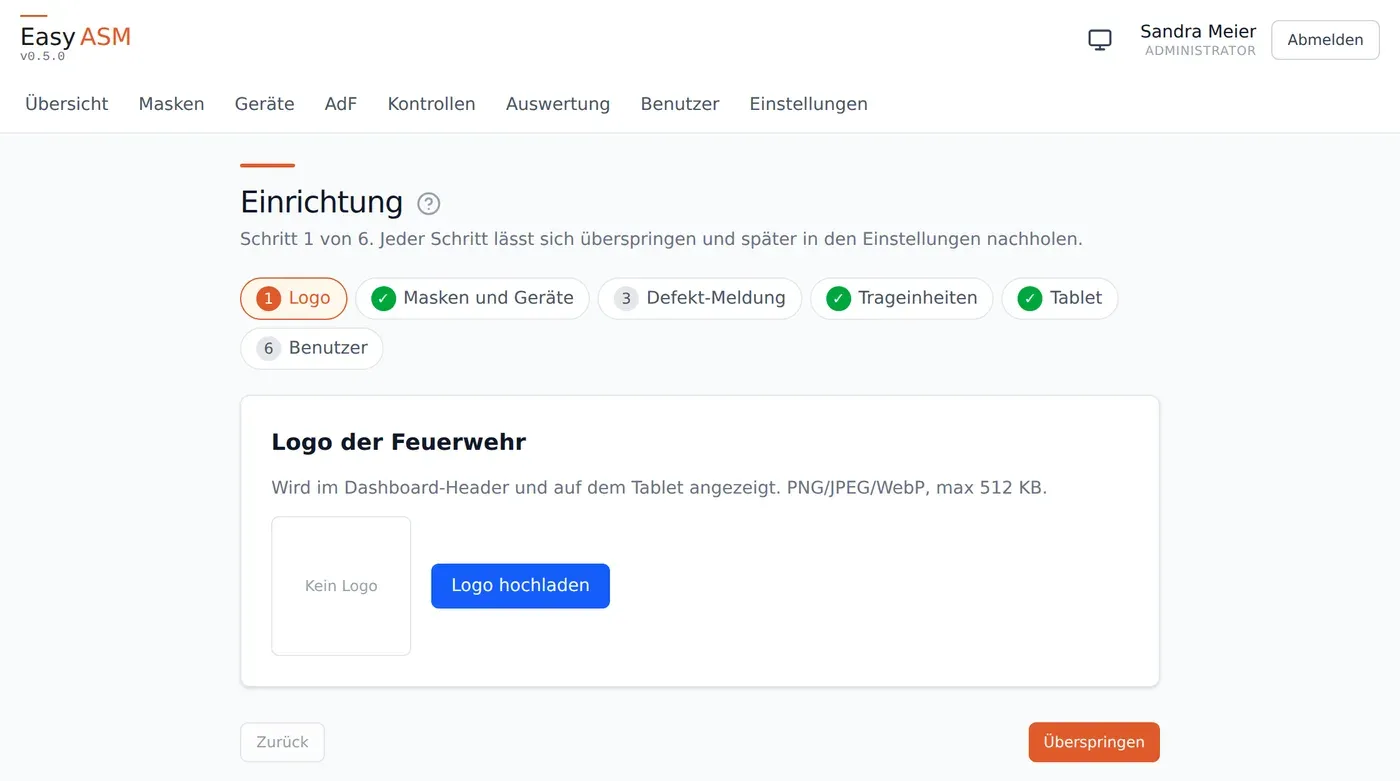
| Schritt | Was du machst |
|---|---|
| 1. Logo | Logo der Feuerwehr hochladen (PNG, JPEG oder WebP, max. 512 KB). |
| 2. Masken und Geräte | Pflicht. WinFAP-Export importieren oder von Hand erfassen. Siehe Masken und Geräte. |
| 3. Defekt-Meldung | E-Mail-Adressen, die bei einem Defekt benachrichtigt werden. Mehrere mit ; trennen. |
| 4. Trageinheiten | Wie viele Trageinheiten ein AdF pro Jahr leisten muss. Standard ist 6. |
| 5. Tablet | Pflicht. Tablet registrieren. Siehe Tablet und Handy verbinden. |
| 6. Benutzer | Weitere Personen einladen. Siehe Benutzer und AdF. |
Jeder Schritt speichert sofort und lässt sich mit Überspringen auslassen. Ohne Masken oder Geräte und ohne Tablet kann aber niemand prüfen. Der Assistent zeigt dir dann Noch offen: ….