QR-Sticker
Jedes PA-Gerät kann einen QR-Sticker bekommen. Wer ihn mit der Handy-Kamera scannt, landet direkt in der Prüfung dieses Geräts, ohne Anmeldung und ohne Suchen. Masken haben keine QR-Sticker.
Sticker drucken
Abschnitt betitelt „Sticker drucken“- Geh auf Geräte und tippe auf QR-Sticker drucken.
- Benutzt du einen angebrochenen Bogen, gib bei Etiketten freilassen an, wie viele schon fehlen (von links oben gezählt).
- Tippe auf PDF herunterladen und druck das PDF auf Etiketten Avery L4778 (45,7 × 21,2 mm, 48 Stück pro Bogen).
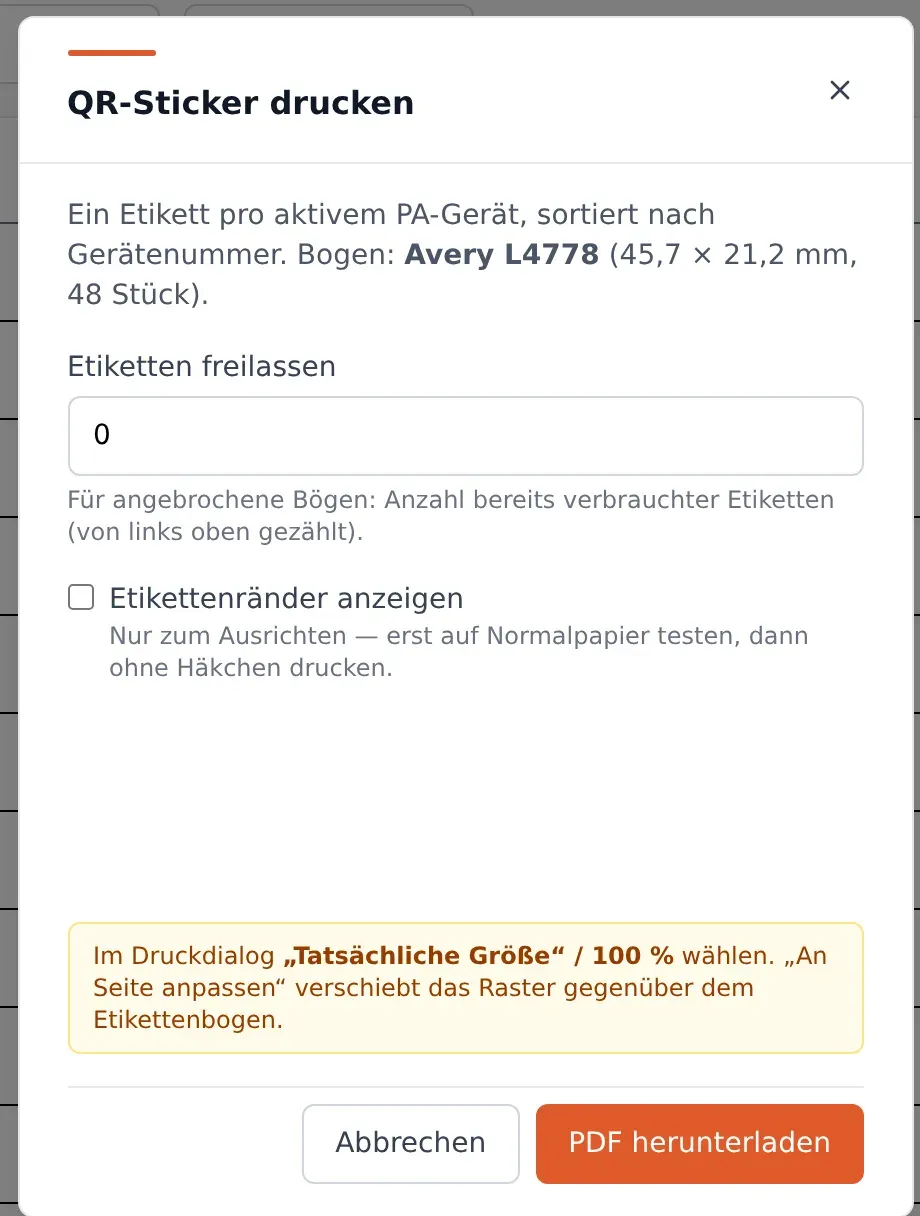
Kleb den Sticker aufs Gerät, nicht auf die Flasche. Die Flasche wird gewechselt, das Gerät bleibt.
Mit dem Sticker prüfen
Abschnitt betitelt „Mit dem Sticker prüfen“- Scanne den Sticker mit der Kamera vom Handy oder Tablet.
- Das Prüfformular für genau dieses Gerät geht auf. Ausfüllen wie unter PA-Gerät prüfen.
- Nach dem Speichern kannst du das Fenster schliessen.
Sticker ersetzen oder sperren
Abschnitt betitelt „Sticker ersetzen oder sperren“Auf der Detailseite eines Geräts, Karte QR-Sticker:
- QR erstellen, wenn das Gerät noch keinen hat.
- Ersetzen, wenn ein Sticker verloren ging oder beschädigt ist. Der alte Sticker funktioniert dann nicht mehr, die bisherigen Prüfungen bleiben.
- Widerrufen sperrt den Sticker, ohne einen neuen zu machen.
Wird ein Gerät ausgemustert, ist sein Sticker automatisch gesperrt.